
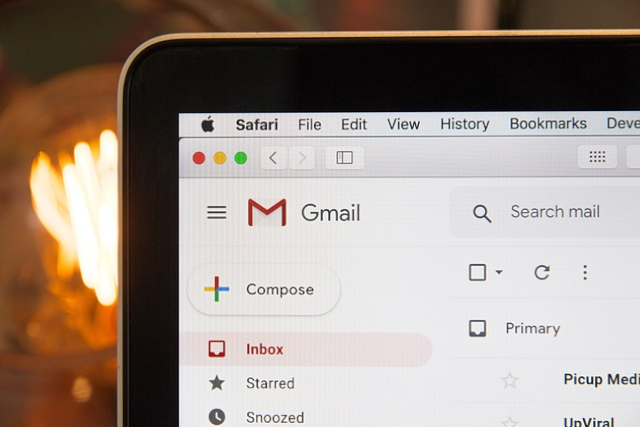
Como configurar Webmail con Gmail: Guía completa.
En un mundo donde la inmediatez y la movilidad son clave, gestionar correos corporativos desde múltiples plataformas puede convertirse en un caos… si no se hace bien. Gmail sigue siendo en una de las herramientas más potentes para centralizar la comunicación profesional, es por eso importante que te mostraré como configurar Webmail con Gmail forma segura y sencilla.
En esta guía te enseño cómo configurar Webmail con Gmail paso a paso, por qué es importante hacerlo y cómo impacta en la productividad, imagen profesional y estrategia digital de tu negocio.
¿Por qué configurar Webmail con Gmail?
Muchas empresas utilizan Webmail como servicio de correo. Sin embargo, la experiencia del usuario suele ser limitada: interfaz básica, pobre filtrado de spam y almacenaje reducido.
Pero ¿que pasaría si pudieras contar con lo práctico que es abrir tu correo electrónico de Webmail desde tu celular? Existe la opción de pago con Gmail o configurar Webmail con Gmail y gozar de todos los beneficios, de esta manera obtienes:
Beneficios clave
- Gestión desde cualquier dispositivo
- Mayor seguridad: filtros de spam y phishing de Google
- Más almacenamiento para correos y archivos
- Experiencia más profesional y rápida
- Posibilidad de responder como tu correo corporativo, no como Gmail
- Unifica todas tus bandejas en una sola plataforma
Tu negocio se ve mejor y trabajas más eficientemente. ganar–ganar. ✅
📩 Paso a paso: Como configurar Webmail con Gmail
Para realizar esta configuración, necesitarás:
✔ Tu correo institucional (ej. contacto@tuempresa.com)
✔ Contraseña del correo
✔ Datos de los servidores entrantes y salientes del hosting
(POP/IMAP y SMTP: si no los tienes, tu proveedor te lo facilita)
Recomendación actual: usar IMAP para sincronización en tiempo real de enviados/recibidos.
1. En Gmail, agrega la cuenta de correo
Ingresa a Gmail en escritorio
Ve al ícono de engrane → “Ver toda la configuración”
Selecciona Cuentas e importación
En “Consultar el correo de otras cuentas”
→ Clic en Añadir una cuenta de correo
2. Escribe tu correo institucional
Ejemplo: ventas@tuempresa.com
Clic en Siguiente
Selecciona la opción:
➡️ “Importar correos electrónicos de mi otra cuenta (POP3)”
(Si prefieres IMAP, debes configurarlo desde “Enviar correo como” y luego mediante app externa)
3. Configuración del servidor y puerto
Aquí debes indicar los datos de tu Webmail:
- Nombre de usuario: tu correo completo
- Contraseña: la del correo
- Servidor POP/IMAP: suele ser
- mail.tudominio.com
- o el que indique tu hosting
- Puerto:
- POP seguro: 995
- IMAP seguro: 993
Marca las opciones recomendadas:
✔ Dejar una copia del mensaje en el servidor
✔ Usar siempre una conexión SSL segura
Clic en Añadir cuenta
4. Configura “Enviar como” tu correo corporativo
Para que tus clientes no vean tu Gmail personal:
- “Sí, quiero poder enviar correos como…”
- Ingresa tu nombre comercial o tu marca
- Selecciona Enviar a través de los servidores SMTP
- Configura servidor SMTP del hosting (ej. mail.tudominio.com)
- Puerto: 465 / 587 (SSL/TLS)
Recibirás un código de verificación en Gmail ✅
¡Listo! Hemos terminado esta guía de como configurar Webmail con Gmail
A partir de ahora podrás:
✅ Recibir y enviar como tu cuenta corporativa
✅ Centralizar comunicación de tu negocio
✅ Mantener una imagen profesional en cada correo
Marketing: El verdadero valor del correo corporativo
Más allá de la parte técnica, un email institucional fortalece tu:
- Credibilidad ante clientes:
No es lo mismo ventas.miproyecto@gmail.com que ventas@tuempresa.com - Marca personal y corporativa
- Autoridad digital y reputación online
- Integración con CRM, apps y automatizaciones
- Posicionamiento SEO local al usarlo en directorios y Google Business Profile
En tiempos donde las estafas online aumentan, un correo corporativo es sinónimo de confianza. 🔐✨
¿Necesitas ayuda? 🧑💻
Si deseas:
Crear tu correo corporativo
✅ Configurar tu Webmail con Gmail sin errores
✅ Optimizar la comunicación de tu negocio
✅ Implementar Google Workspace o Microsoft 365
Puedo ayudarte a hacerlo rápido, seguro y profesional.
🎯 Próximamente en el blog…
➡️ Ventajas de contar con una marca personal y porque deberías contar con la tuya

me sirve para outlook?
hay cursos sobre IG
necesito ayuda
Me sirvió gracias
¡cherrs!